
こんにちは、みなみです。
「XGIMI Elfinでスマホの写真や動画を大画面で楽しみたい!」「iPhoneの画面をプロジェクターに映したいけど、やり方が分からない…」
とお悩みではありませんか?
本記事では、XGIMI ElfinでiPhoneやAndroidスマホの画面を「無料&音声つき」でミラーリングする方法を解説します。
追加ケーブルや有料アプリの購入は一切不要!
無料アプリ「AirScreen」でスマホの画面を大画面に映し出せますよ。
XGIMI Elfin(エルフィン)でミラーリングは可能
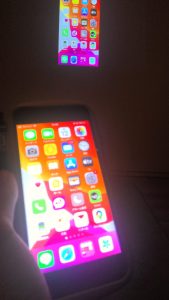
ミラーリングとは、スマホの画面をプロジェクターで映し出す機能のことです。
Elfin(エルフィン)で、ミラーリングをすることは可能です。
スマホで撮った写真や動画をプロジェクターで映し出すと、来客時にはかなり喜んでもらえます。
誕生日のサプライズ動画なども気軽に撮影&上映することができるので、マスターしておくことをおすすめします。
手順はとても簡単です!
XGIMI Elfin(エルフィン)ミラーリングアプリ「AirScreen」
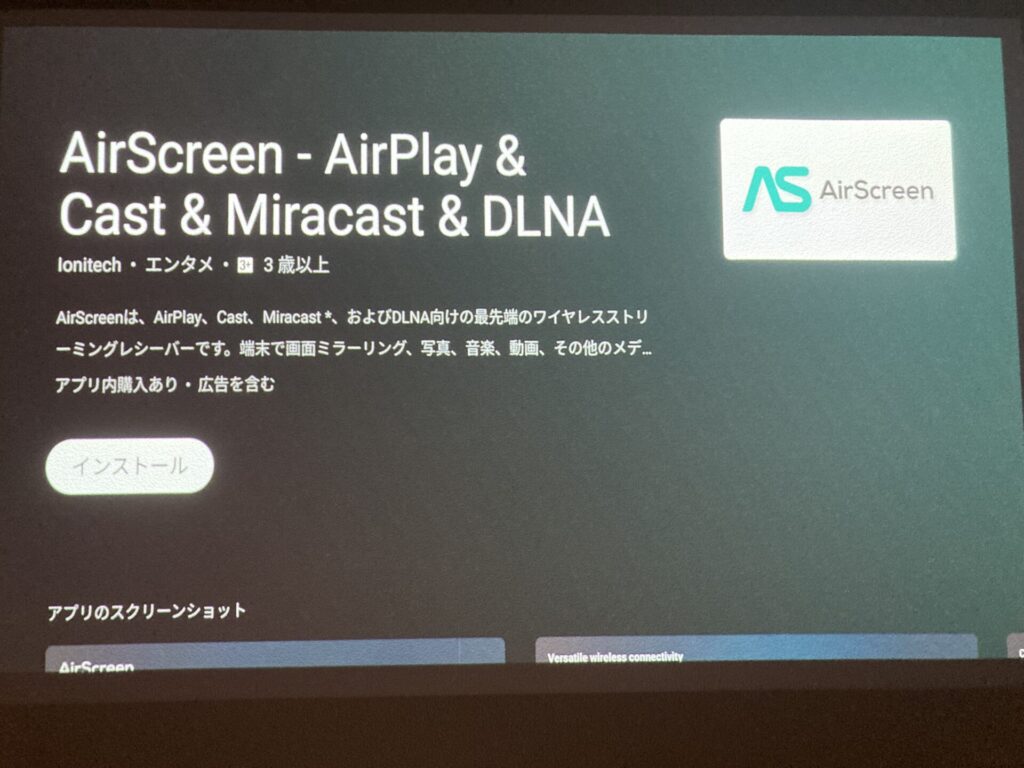
xgimi elfin(エルフィン)でミラーリングをするには「Air Screen」というアプリをプロジェクター側にインストールする必要があります。
他にも方法はありますが、この方法だと「無料で音声も」OKです!
ミラーリング用「AirScreen」アプリのインストール方法
[アプリ]タブより→[Google Play ストアを開く]→[検索]
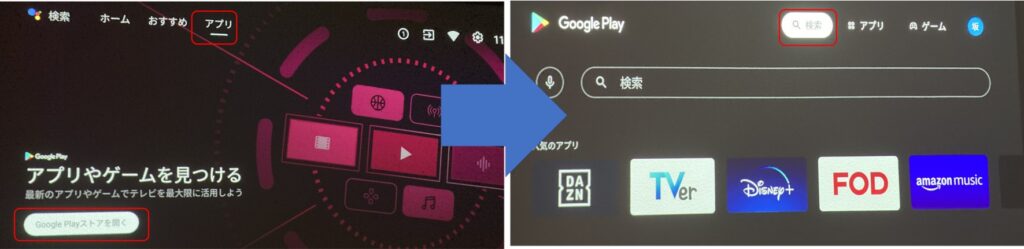
「Airscreen」で検索すると出てくるので、[インストール]
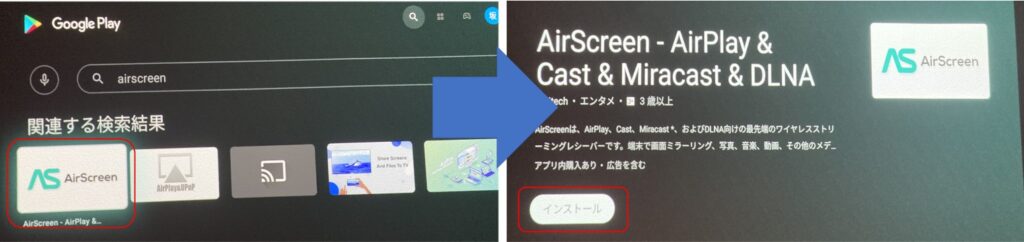
インストール完了。
xgimi elfin(エルフィン)でミラーリングする方法・手順
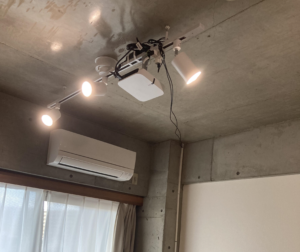
インストールできたら、早速ミラーリングをしていきます。
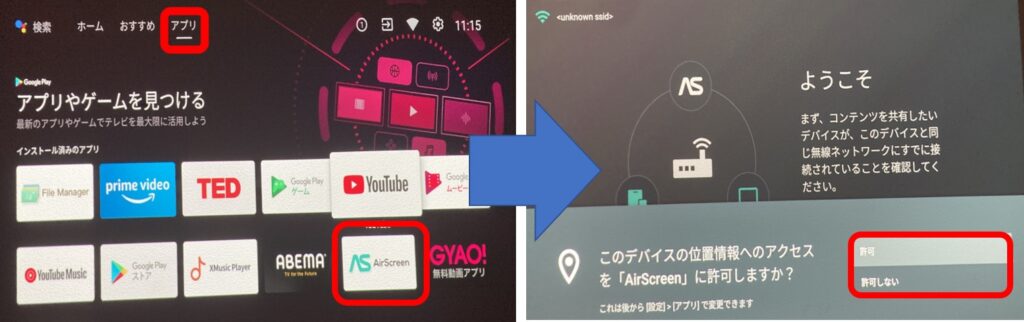
Airscreenアプリを起動
同じく[アプリ]タブより、Airscreenを開きます。
最初は位置情報へのアクセス許可画面が出ますが、こちらはどちらでもOKです。
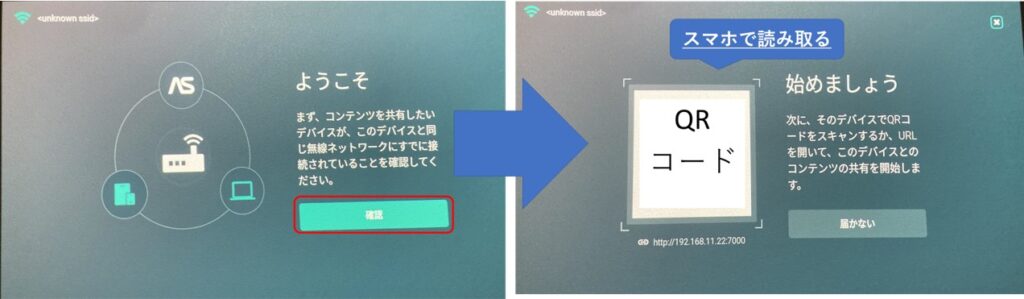
プロジェクターとスマホを同じWi-fiにつなぐ
プロジェクターと、スマホが同じWi-fiにつながっていることを確認して、[確認]
→QRコードが映し出されるので、スマホ読み取ります。
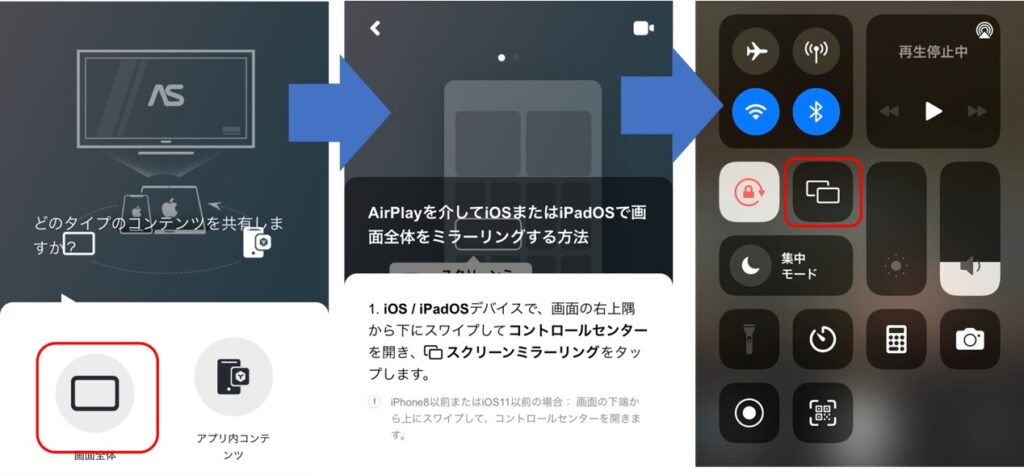
スマホ側でミラーリングON
スマホ側で、[画面全体]を選び、ミラーリングをオンにします。
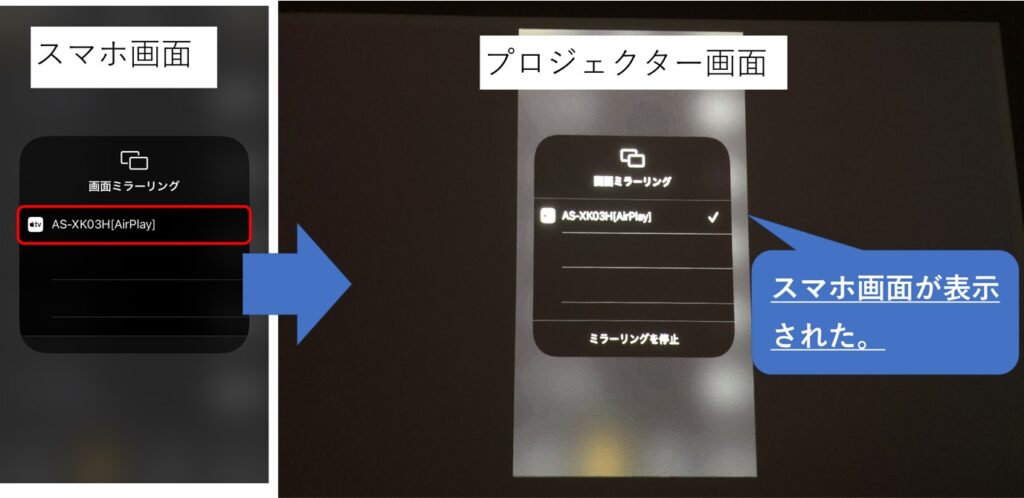
↓はiphoneの画面です。
プロジェクターにスマホの画面が映し出されたら完了です。
【Q&A】ミラーリングでよくある疑問・注意点
Q. NetflixやAmazonプライムビデオはミラーリングで見られる?
→著作権の関係上、ミラーリングでは動画配信サービス(Youtubeやプライムビデオなど)の映像が真っ黒になることがあります。
Youtube、Prime VideoやミラーリングではなくElfinのアプリから再生するのがおすすめです!
※Netflixは著作権の関係でElfin本体アプリやミラーリングでは視聴できません。
NetflixをElfinで見たい場合は「Fire TV Stick」などを挿すのがおすすめです。
→AmazonでFire TV Stickを探す
→楽天市場でFire TV Stickを探す
Q. 有料会員の案内が出る!
→AirScreenアプリ使用中に有料プランの案内が表示されますが、「スキップ」や「×」を押せば完全無料で使えます!ちょっと邪魔ですが…
まとめ xgimi elfin(エルフィン)でミラーリングをする方法

XGIMI elfinでミラーリングする方法を紹介しました。
ミラーリングをするには、「Airscreen」というアプリを「プロジェクターに」インストールする必要があります。
AirScreenのアプリで映し出されるQRコードをスマホで読み取って、スマホでミラーリングをオンにすれば簡単にミラーリングができます。
この方法だと動画をミラーリングしたいときにも「音声も」「無料で」いけます!
スマホの写真や動画もサクッと大画面で映せるXGIMI Elfin。
コンパクトなのに高画質で本当におすすめです!
→XGIMI公式サイトでElfin Flip Plusを見る(XGIMI公式サイトへ飛びます。)
→AmazonでXGIMI Elfinを見る
→楽天市場でXGIMI Elfinを見る
XGIMI公式サイトでは通常価格から1万円以上値引きされていることがあります。
楽天スーパーSALE開催中はElfin Flip Pro・Plusが1万円以上値引きされることもあります(Flip Laser・4Kのセール時の値引き幅は未確認です)。
Amazonでも同時期に同じくらいの価格でセールしていることがあるので、購入前に公式サイト・楽天・Amazonの価格を見比べることをおすすめします。
XGIMI Elfin(エルフィン)関連は、まとめ記事↓からお読みいただくとスムーズです。
【その他関連記事】
最後まで読んでいただき、ありがとうございました。
コメント